Zentrales Schul-Konto verwalten
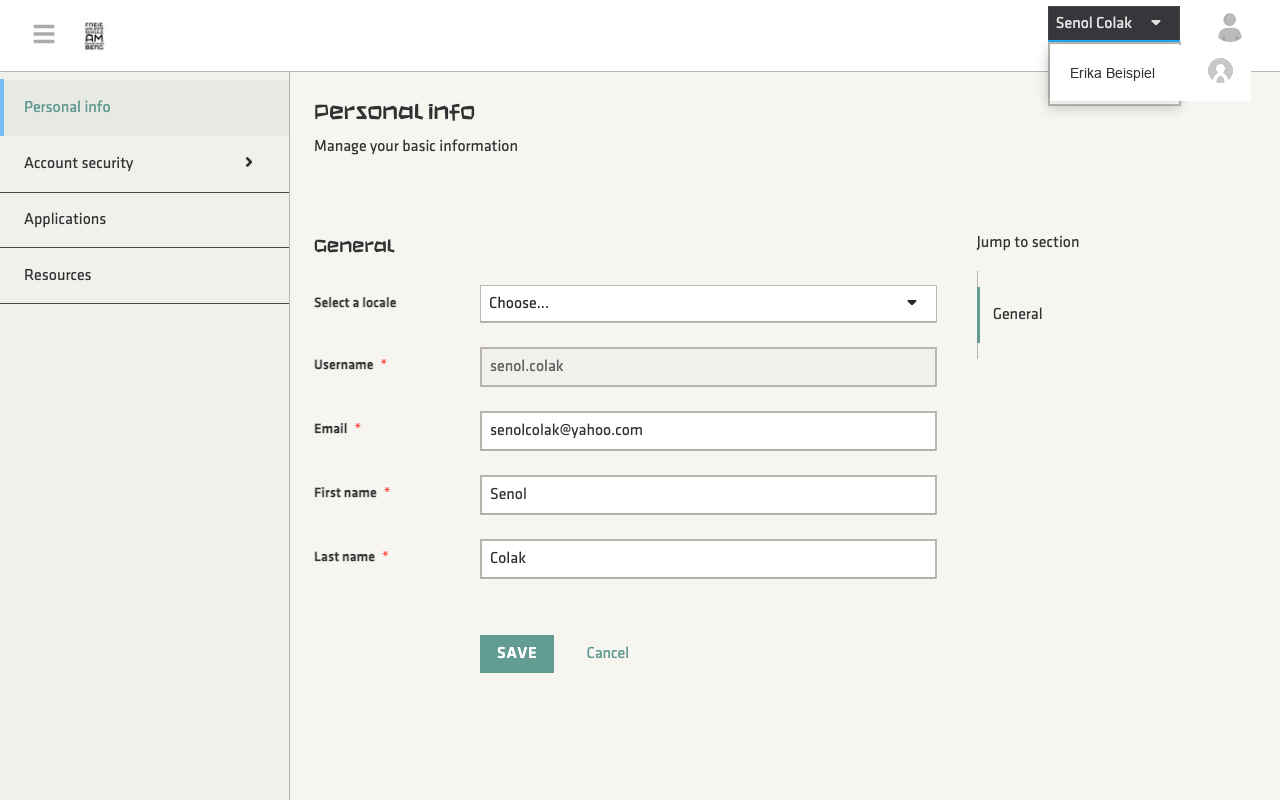
Ihr Zugang zu allen digitalen Diensten (wie dem Schulportal und Zulip) wird über ein zentrales Identitätssystem (Keycloak) verwaltet. Sie können dort Ihr Passwort, Ihre Profildaten und Ihre Sicherheitsoptionen einsehen und ändern.
Passwort-Zentralisierung
Zulip verwendet dasselbe zentrale Schulkonto. In Zulip selbst wird kein separates Passwort verwaltet.
Welche Profildaten gibt es?
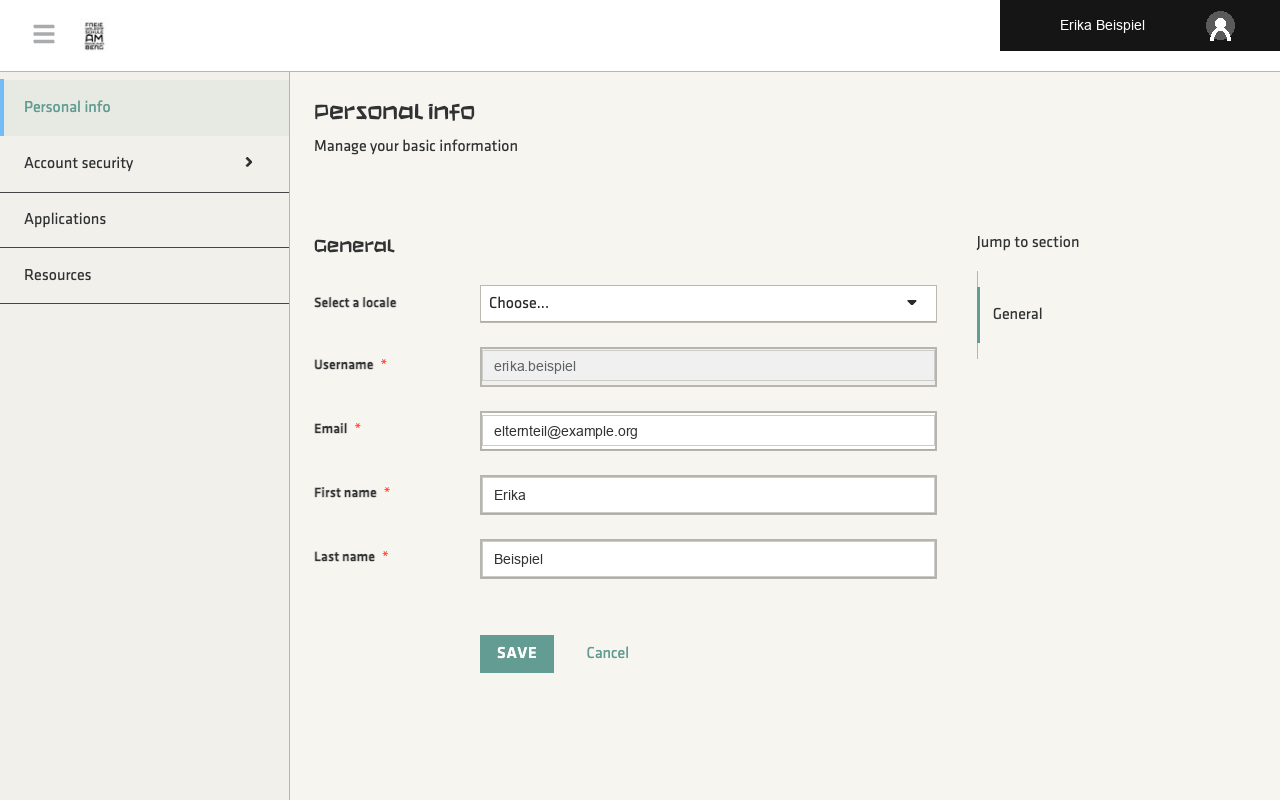
Es ist wichtig, zwischen den verschiedenen Datenfeldern Ihres Kontos zu unterscheiden:
- Technischer Benutzername: Der technische Benutzername ist fest vorgegeben und kann nicht selbst geändert werden. Er dient der internen Verknüpfung im Schulportal.
- E-Mail-Adresse: Ihre registrierte E-Mail-Adresse für System-Benachrichtigungen.
- Vorname und Nachname: Ihr offizieller Name in der Schuldatenbank.
- Zulip Anzeigename: Ihr selbst gewählter Name in Zulip (z.B. mit Kind-Zusatz), der für andere Eltern sichtbar ist. Diesen können Sie flexibel in den Zulip-Profileinstellungen anpassen.
- Zulip Profilbild: Ihr Bild im Chat, das Sie in Zulip hochladen können.
Bearbeitbarkeit von Profildaten
Je nach Kontoeinstellung können E-Mail-Adresse, Vorname und Nachname bearbeitbar sein. Falls ein Feld gesperrt ist oder eine Änderung nicht gespeichert wird, wenden Sie sich bitte an den Support.
Passwort verwalten
Die Passwortänderung unterscheidet sich je nachdem, ob Sie sich das erste Mal anmelden oder Ihr Passwort später im laufenden Betrieb ändern möchten:
A. Erste Anmeldung oder nach Passwort-Zurücksetzung
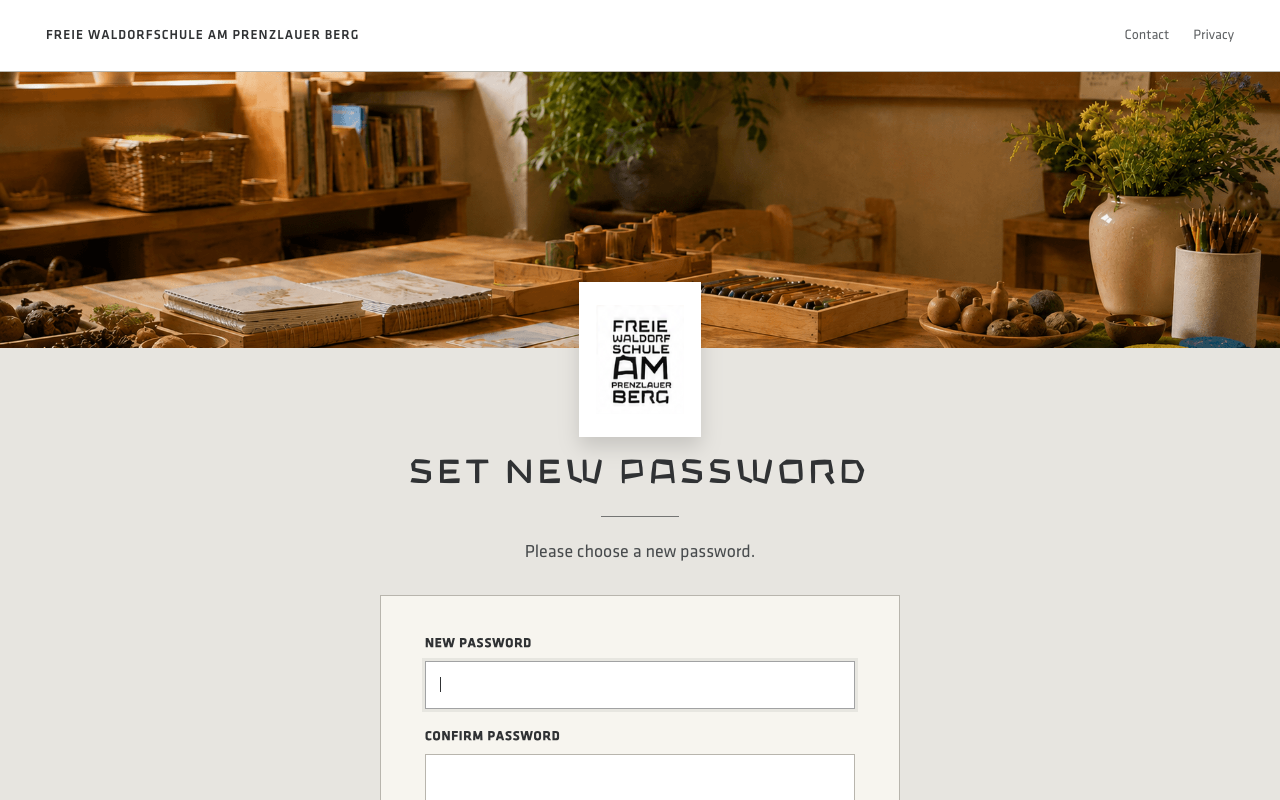
Wenn Sie von der Schule ein temporäres Passwort erhalten haben oder auf einen Passwort-Zurücksetzungs-Link geklickt haben, fordert Sie das System automatisch auf, ein neues Passwort festzulegen.
- Geben Sie Ihr neues Wunschpasswort im Feld New Password ein.
- Tragen Sie dasselbe Passwort zur Bestätigung im Feld Confirm Password ein.
- Klicken Sie auf Speichern und melden Sie sich bei Bedarf erneut mit Ihrem neuen Passwort an.
B. Passwort im laufenden Betrieb ändern
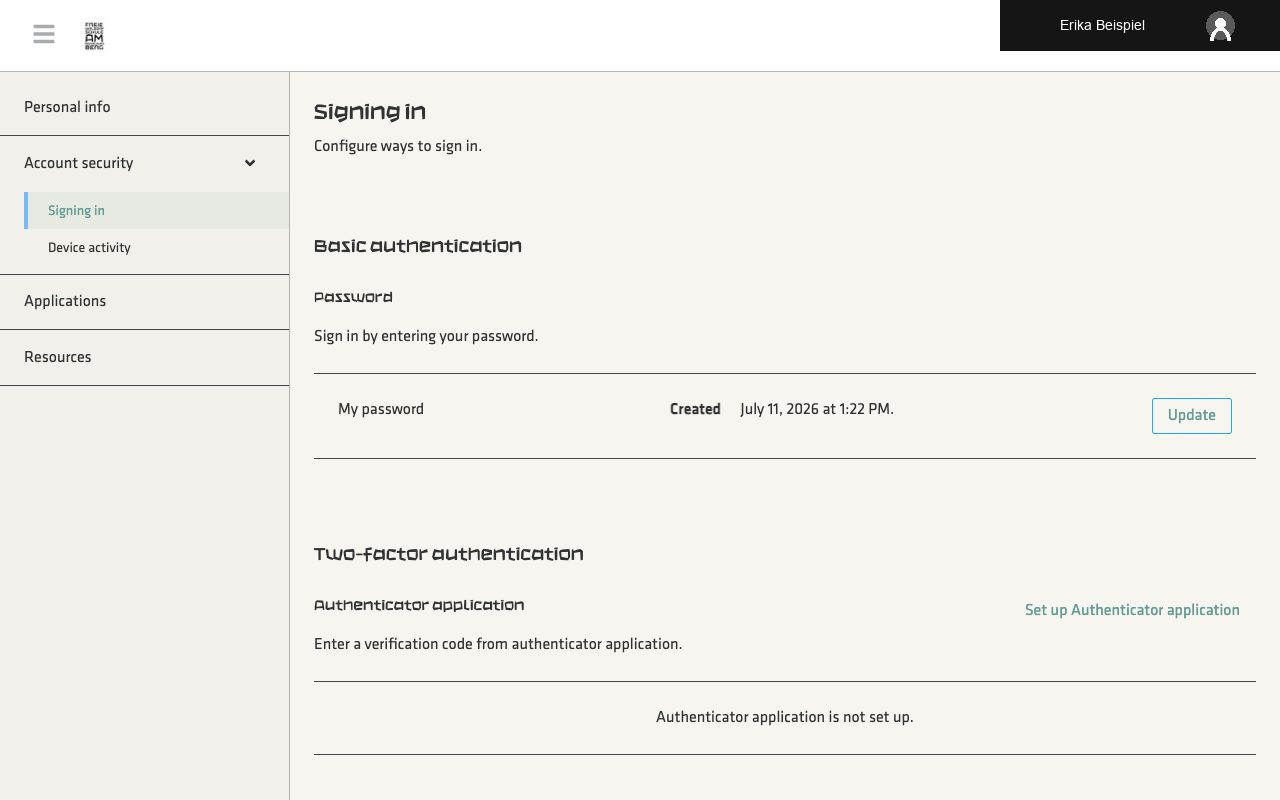
Wenn Sie Ihr funktionierendes Passwort später ändern möchten, können Sie dies über die Kontoverwaltung tun:
- Melden Sie sich im Schulportal an und rufen Sie die Kontoseite auf.
- Wählen Sie in der linken Navigation den Bereich Account security (Kontosicherheit).
- Klicken Sie auf Signing in (Anmeldung).
- Klicken Sie im Abschnitt Password (Passwort) auf die Schaltfläche Update (Aktualisieren).
- Folgen Sie den Anweisungen des Systems zur Passwortänderung.
Richtlinien für ein sicheres Passwort
Passwort-Sicherheitsregeln
- Einzigartigkeit: Verwenden Sie dieses Kennwort ausschließlich für Ihr Schulkonto.
- Länge: Ihr Kennwort sollte mindestens 12 Zeichen lang sein.
- Komplexität: Nutzen Sie eine Mischung aus Groß- und Kleinbuchstaben, Zahlen und Sonderzeichen.
- Niemals teilen: Senden Sie Ihr Passwort niemals per E-Mail, Chat oder SMS. Support-Mitarbeiter werden Sie niemals nach Ihrem Passwort fragen.
Abmeldung vom Schulportal
Um sich sicher abzugeben, klicken Sie oben rechts auf Ihren Namen oder Ihr Profilbild und wählen Sie Sign out (Abmelden).