
Zulip verwenden (Einsteiger-Anleitung)
Zulip ist das offizielle Kommunikationstool für Familien, Lehrkräfte und die Schulverwaltung. Anders als herkömmliche Chat-Dienste organisiert Zulip Gespräche in übersichtlichen Themen, sodass Sie wichtige Informationen auch Tage später schnell wiederfinden.
-
1
Wofür Zulip genutzt wird
Zulip dient dem Austausch von organisatorischen Nachrichten, Ankündigungen für Elternabende, Absprachen für Feste sowie dem direkten Austausch mit Lehrkräften oder der Schulleitung.
Ein Beispiel wäre ein Kanal für eine Klasse und ein Thema wie „Elternabend“. Die tatsächlichen Kanäle in Ihrem Konto können anders heißen.
-
2
Inbox und ungelesene Nachrichten
Zulip zeigt Ihnen ungelesene Nachrichten in der linken Seitenleiste unter dem Punkt Inbox (Posteingang) an.
Wenn Sie auf Inbox oder Recent conversations (Letzte Unterhaltungen) klicken, sehen Sie alle neuen Nachrichten gesammelt und nach Kanälen sortiert.
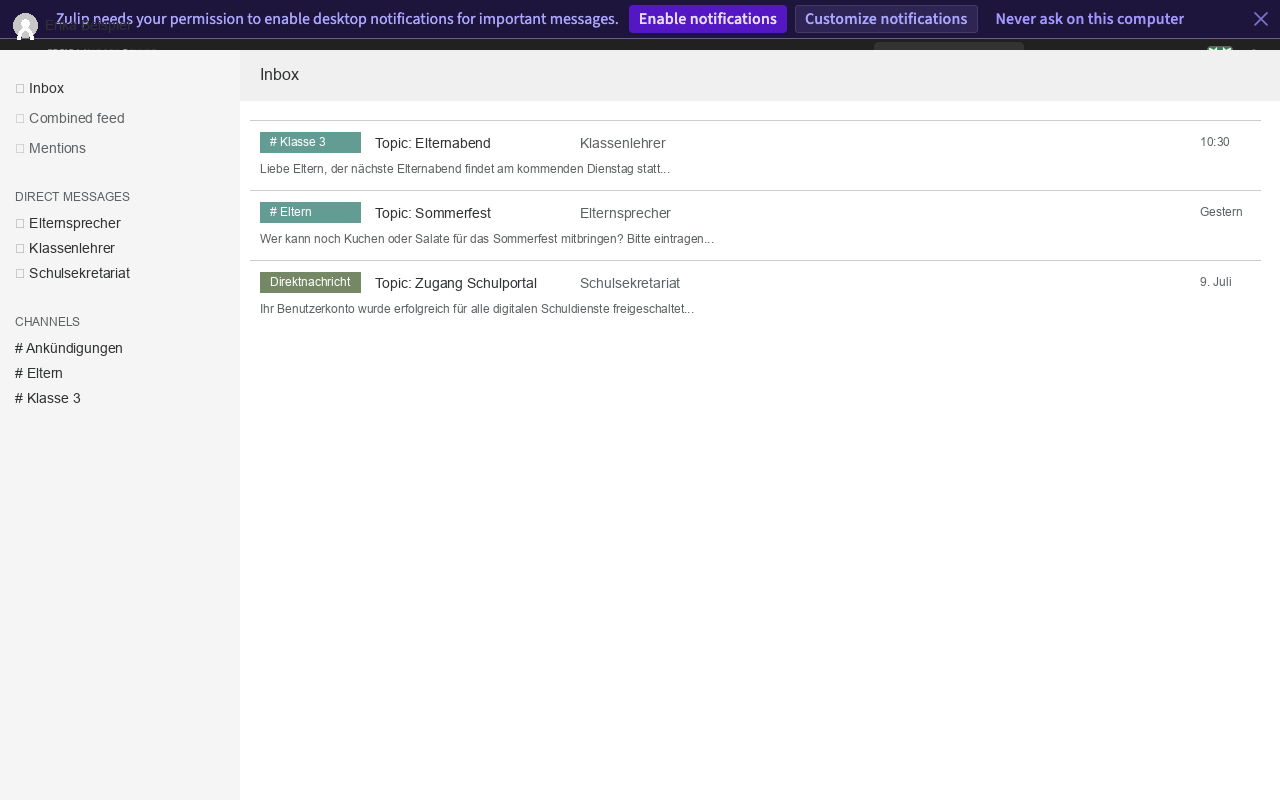
Schritt 2: Die Inbox (Posteingang) auf der Hauptoberfläche von Zulip. -
3
Kanäle und Themen
Zulip verwendet zwei wichtige Ordnungselemente in der linken Seitenleiste:
- Kanäle (in Zulip: Channels, früher Streams genannt): Ein Kanal steht für eine bestimmte Gruppe von Menschen (z.B. eine Klasse). Sie sind farblich markiert und werden unter Channels aufgelistet. Um weitere Kanäle zu suchen, klicken Sie auf das Plus-Symbol (+) und wählen Sie Browse more channels.
- Themen: Innerhalb jedes Kanals gibt es verschiedene Themen. Jedes einzelne Gespräch wird durch ein Thema organisiert. Dadurch vermischen sich Unterhaltungen nicht.
Ein Kanal ist wie ein Bereich für eine Gruppe. Ein Thema ordnet ein einzelnes Gespräch innerhalb dieses Kanals.
-
4
Im richtigen Thema antworten
Klicken Sie auf das Thema innerhalb eines Kanals, um das Gespräch anzuzeigen.
Klicken Sie ganz unten auf das Textfeld mit der Aufschrift Compose message (Nachricht verfassen) oder den Button Reply (Antworten). Ihre Nachricht wird automatisch im aktuellen Thema gepostet, wodurch die Übersicht gewahrt bleibt.
-
5
Ein neues Gespräch beginnen
Wenn Sie ein neues Thema innerhalb eines Kanals besprechen möchten, klicken Sie auf Start new conversation (Neues Gespräch beginnen).
Geben Sie dem Thema einen kurzen, klaren Namen (z.B.
Klassenkasse) und schreiben Sie Ihre Nachricht. Schreiben Sie nicht in bestehenden Themen (wie „Elternabend“) über andere Angelegenheiten. -
6
Eine Direktnachricht senden
Wenn Sie einer Person (z.B. einer Lehrkraft) eine vertrauliche Nachricht senden möchten, klicken Sie bei Direct Messages (Direktnachrichten) in der Seitenleiste auf das Plus-Symbol (+).
Wählen Sie New direct message, suchen Sie nach dem Namen der Person, schreiben Sie Ihre Nachricht und senden Sie diese ab. Direktnachrichten sind für andere Benutzer nicht sichtbar.
-
7
Suchen in Zulip
Verwenden Sie die Suchleiste ganz oben im Bildschirm. Geben Sie ein Stichwort ein (z.B.
Sommerfest), um alle Nachrichten zu durchsuchen.Sie können Ihre Suchanfrage nach bestimmten Kanälen oder Absendern filtern, um schnell die gesuchten Informationen zu finden.
-
8
Name und Profilbild einrichten
Klicken Sie oben rechts auf das Zahnrad-Symbol (Einstellungen) und wählen Sie Personal settings (Persönliche Einstellungen).
Hier können Sie ein Profilbild hochladen und einen Anzeigenamen (z.B.
Stefanie (Mutter von Jonas, Kl. 3)) eintragen, damit andere Familien Sie leicht erkennen können.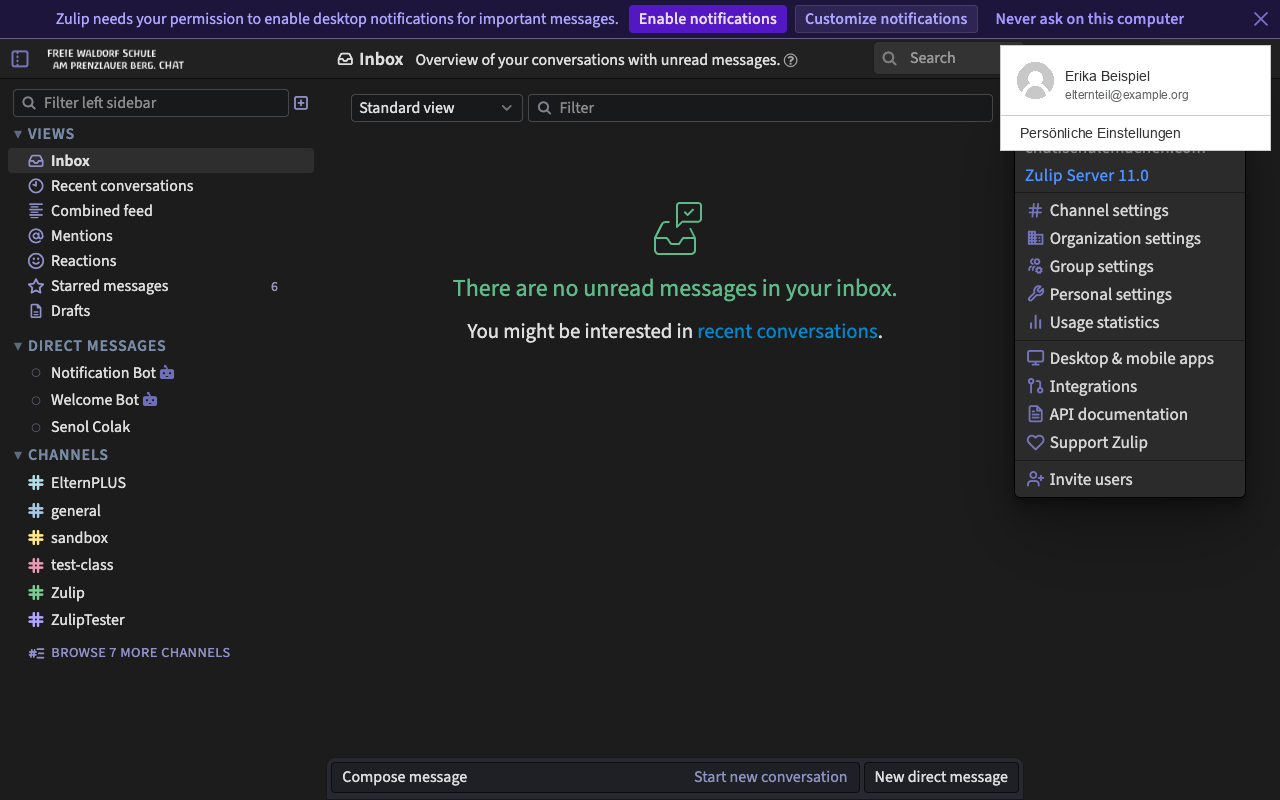
Schritt 8a: Das Einstellungen-Menü über das Zahnrad-Symbol. 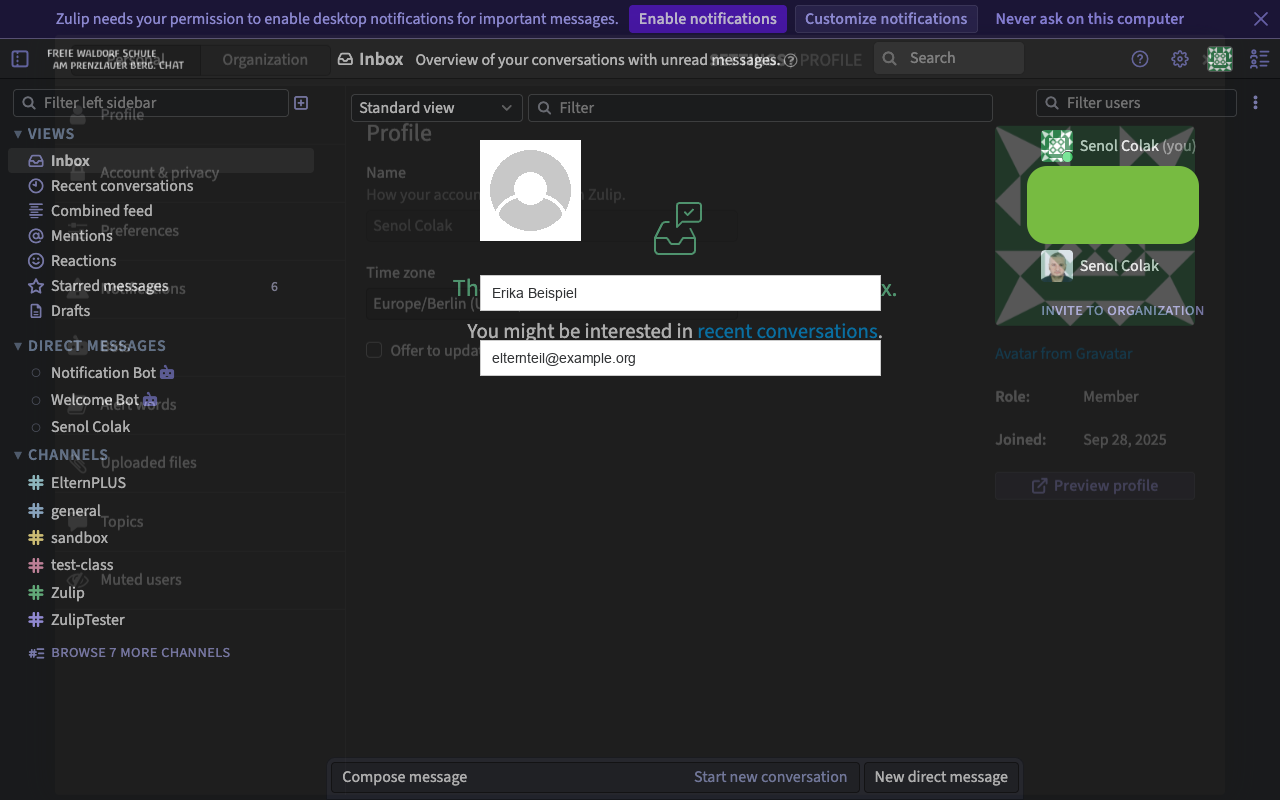
Schritt 8b: Die Profileinstellungen in Zulip. -
9
Benachrichtigungen anpassen
Wechseln Sie in den Personal settings zum Menüpunkt Notifications (Benachrichtigungen).
Hier können Sie genau einstellen, bei welchen Ereignissen (z.B. Erwähnungen oder Direktnachrichten) Sie per E-Mail oder Push-Benachrichtigung auf Ihrem Smartphone informiert werden möchten.
-
10
Sicher abmelden
Wenn Sie Zulip auf einem geteilten oder öffentlichen Computer nutzen, sollten Sie sich immer abmelden.
Klicken Sie dazu oben rechts auf das Zahnrad-Symbol und wählen Sie ganz unten die Option Log out (Abmelden).
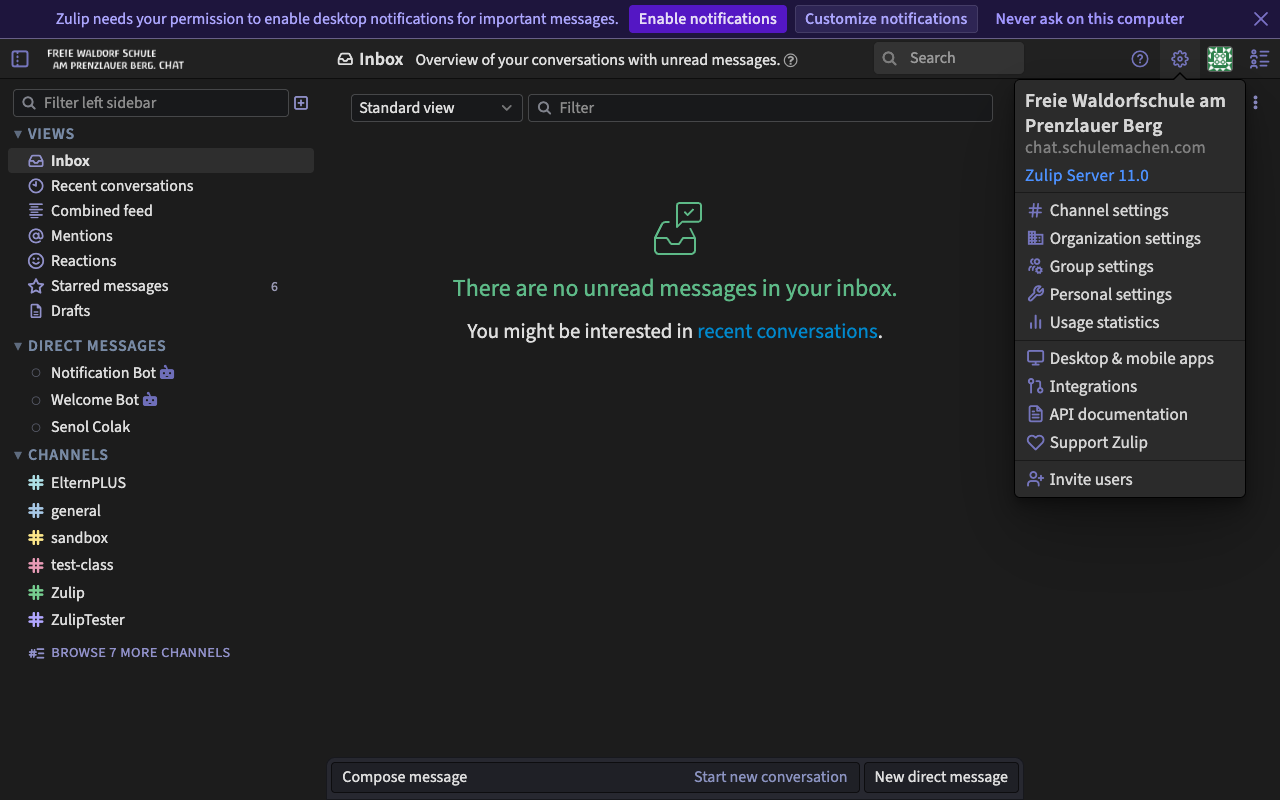
Schritt 10: Die Log out Option im Einstellungen-Menü. -
11
Sicherheitsregeln für Familien
Bitte beachten Sie zum Schutz aller Beteiligten diese wichtigen Regeln:
- Direktnachrichten nutzen: Sensible private Informationen über Ihre Kinder (z.B. Krankmeldungen oder Noten) gehören nicht in große Kanäle. Klären Sie solche Themen immer per Direktnachricht mit den betroffenen Lehrkräften.
- Keine privaten Kontaktdaten: Teilen Sie keine Telefonnummern, Privatadressen oder private E-Mail-Adressen in Kanälen, an denen die gesamte Schule beteiligt ist.
- Keine Passwörter: Schreiben Sie niemals Passwörter oder OTP-Codes in einen Chat, auch nicht in Direktnachrichten.