
Zwei-Faktor-Authentisierung (OTP) einrichten
Die Zwei-Faktor-Authentisierung (auch OTP genannt) schützt Ihr Schulkonto zusätzlich. Selbst wenn jemand Ihr Passwort stiehlt, kann er sich ohne den Sicherheits-Code von Ihrem Smartphone nicht in Ihr Konto einloggen.
Warum Zwei-Faktor-Authentisierung wichtig ist
Auf dem Schulportal und bei Zulip werden persönliche Informationen ausgetauscht. Durch die Aktivierung von OTP sichern Sie die Privatsphäre Ihrer Familie und der gesamten Schulgemeinschaft ab.
-
1
Authentifizierungs-App installieren
Laden Sie eine App zur Erzeugung von Einmal-Passwörtern (OTP-App) auf Ihr Smartphone herunter. Empfohlene kostenlose Apps sind:
- FreeOTP (Open Source, datenschutzfreundlich)
- Google Authenticator
- Aegis Authenticator (für Android)
-
2
Sicherheitseinstellungen öffnen
Melden Sie sich im Schulportal an und rufen Sie die Kontoverwaltung auf:
- Wählen Sie links den Bereich Account security (Kontosicherheit).
- Klicken Sie auf Signing in (Anmeldung).
- Suchen Sie den Bereich Two-factor authentication (Zwei-Faktor-Authentisierung) und klicken Sie auf Set up Authenticator (Authenticator einrichten).
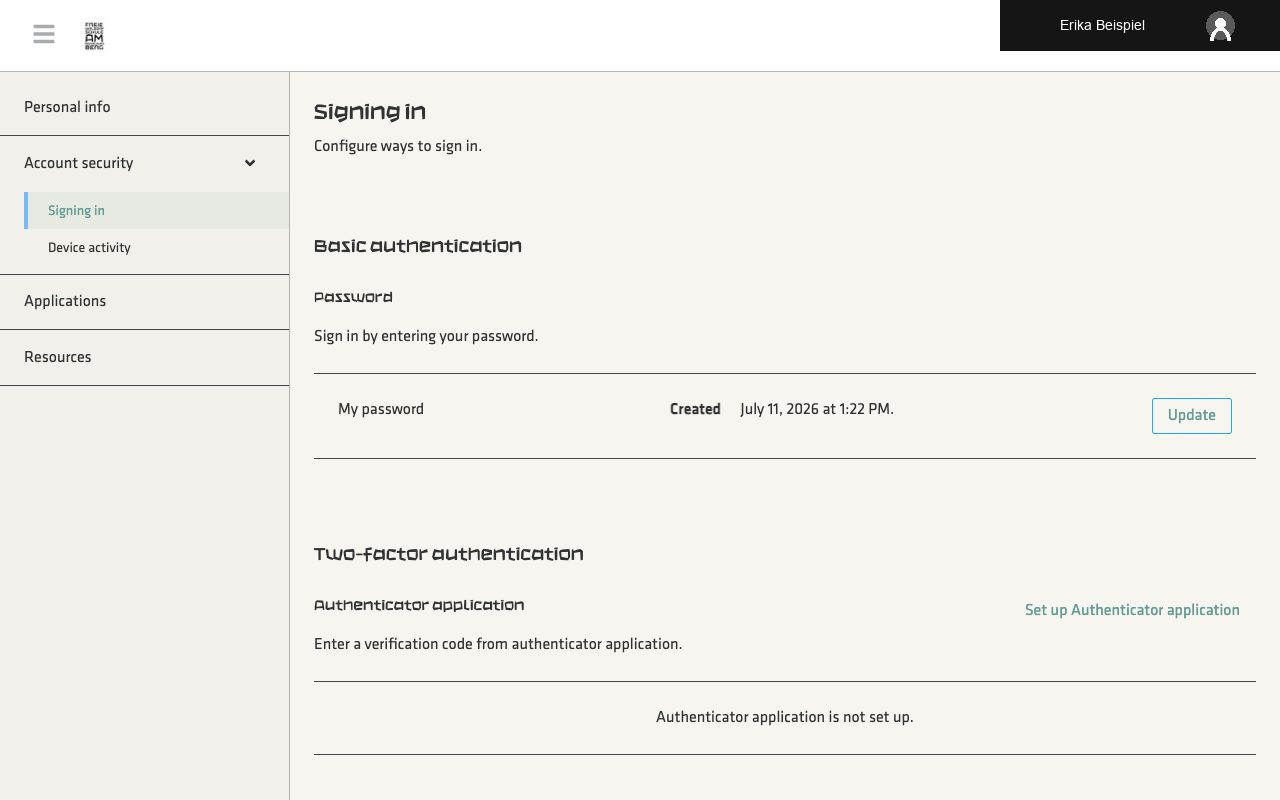
Schritt 2: Die Option Authenticator einrichten in den Sicherheitseinstellungen. -
3
QR-Code scannen
Es wird eine Seite mit einem Barcode angezeigt:
- Öffnen Sie die installierte OTP-App auf Ihrem Smartphone.
- Wählen Sie in der App die Option zum Hinzufügen eines neuen Kontos (meist ein Plus-Zeichen) und wählen Sie QR-Code scannen.
- Richten Sie die Kamera Ihres Handys auf den Bildschirm, um den Code zu scannen.
In Ihrer App erscheint nun ein neuer Eintrag mit dem Namen der Schule und einem sechsstelligen Zahlencode, der sich alle 30 Sekunden ändert.
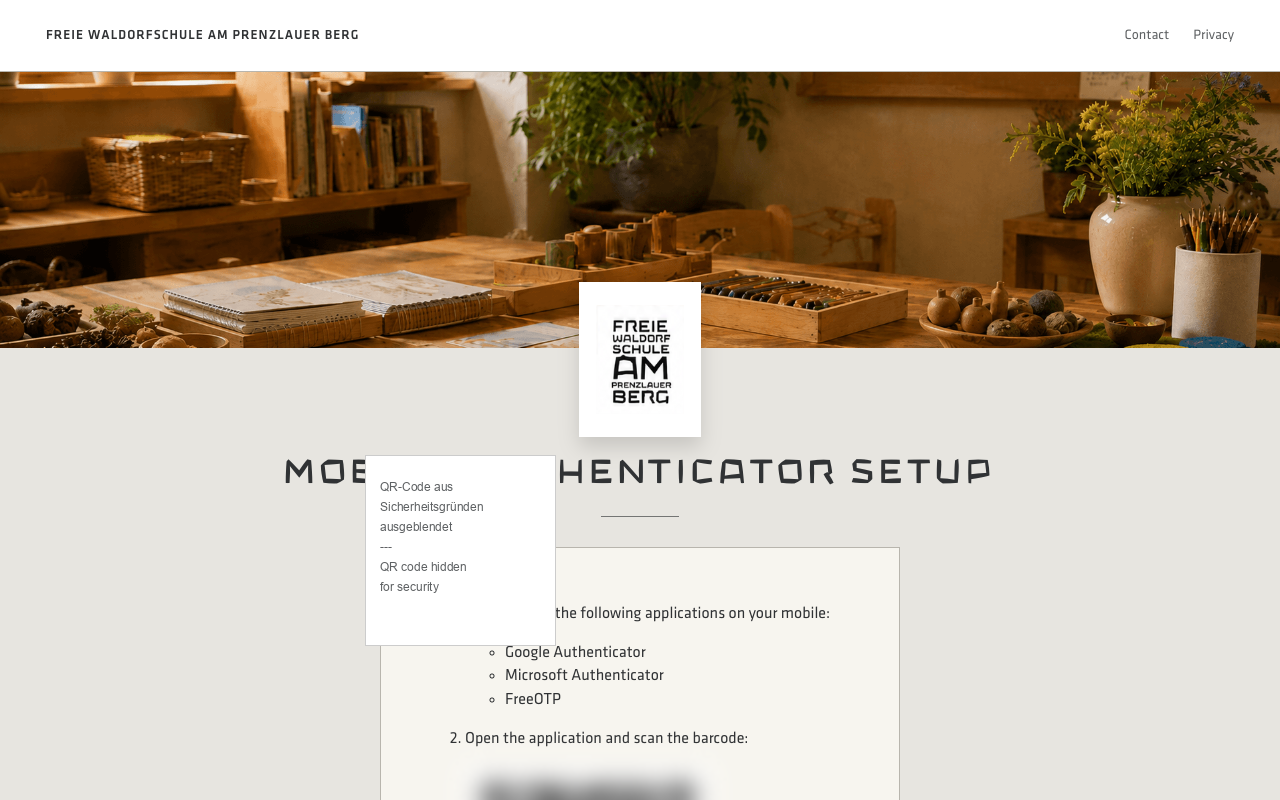
Schritt 3: Der QR-Code zum Scannen (aus Sicherheitsgründen in den Screenshots ausgeblendet). -
4
Code eingeben und aktivieren
Geben Sie den aktuellen Code und einen Gerätenamen in die Eingabefelder auf dem Bildschirm ein:
- Tippen Sie den in Ihrer App angezeigten sechsstelligen Code in das Feld One-time code ein.
- Geben Sie im Feld Device name einen frei wählbaren Namen für Ihr Smartphone ein (z.B.
Mein Smartphone), damit Sie das Gerät später identifizieren können. - Klicken Sie auf den Speichern-Knopf, um die Einrichtung abzuschließen.
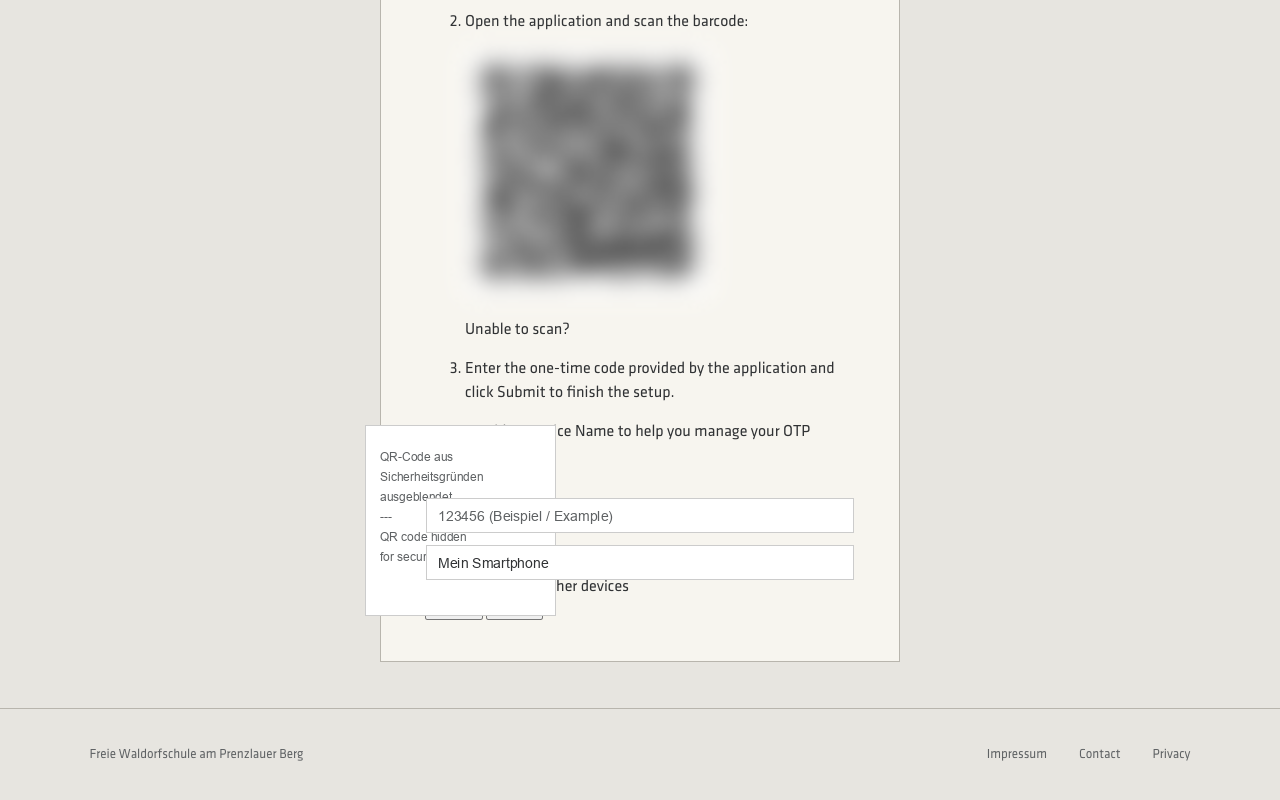
Schritt 4: Eingabe des Aktivierungscodes und des Gerätenamens.
Wichtig bei zukünftigen Logins
Anmeldung mit Zwei-Faktor-Authentisierung
Bei jedem zukünftigen Login im Schulportal geben Sie zuerst wie gewohnt Ihren Benutzernamen und Ihr Passwort ein. Direkt im Anschluss fordert Sie das System auf, den Einmalcode einzugeben. Öffnen Sie dann einfach die App auf Ihrem Smartphone und tippen Sie die dort angezeigten 6 Zahlen ein.