
Schulportal und Zulip Anmeldung
Hier lernen Sie, wie Sie sich am Schulportal anmelden und von dort aus Zulip öffnen. Bitte halten Sie Ihre Anmeldedaten bereit, die Sie von der Schule erhalten haben.
Die Kachel SCHULCHAT
Die Kachel SCHULCHAT öffnet Zulip, die Kommunikationsplattform der Schule.
Sicherheitshinweis
Geben Sie Ihr Kennwort niemals an andere Personen weiter. Die Schule wird Sie niemals nach Ihrem aktuellen Passwort fragen.
-
1
Schulportal öffnen
Rufen Sie in Ihrem Webbrowser die folgende Adresse auf:
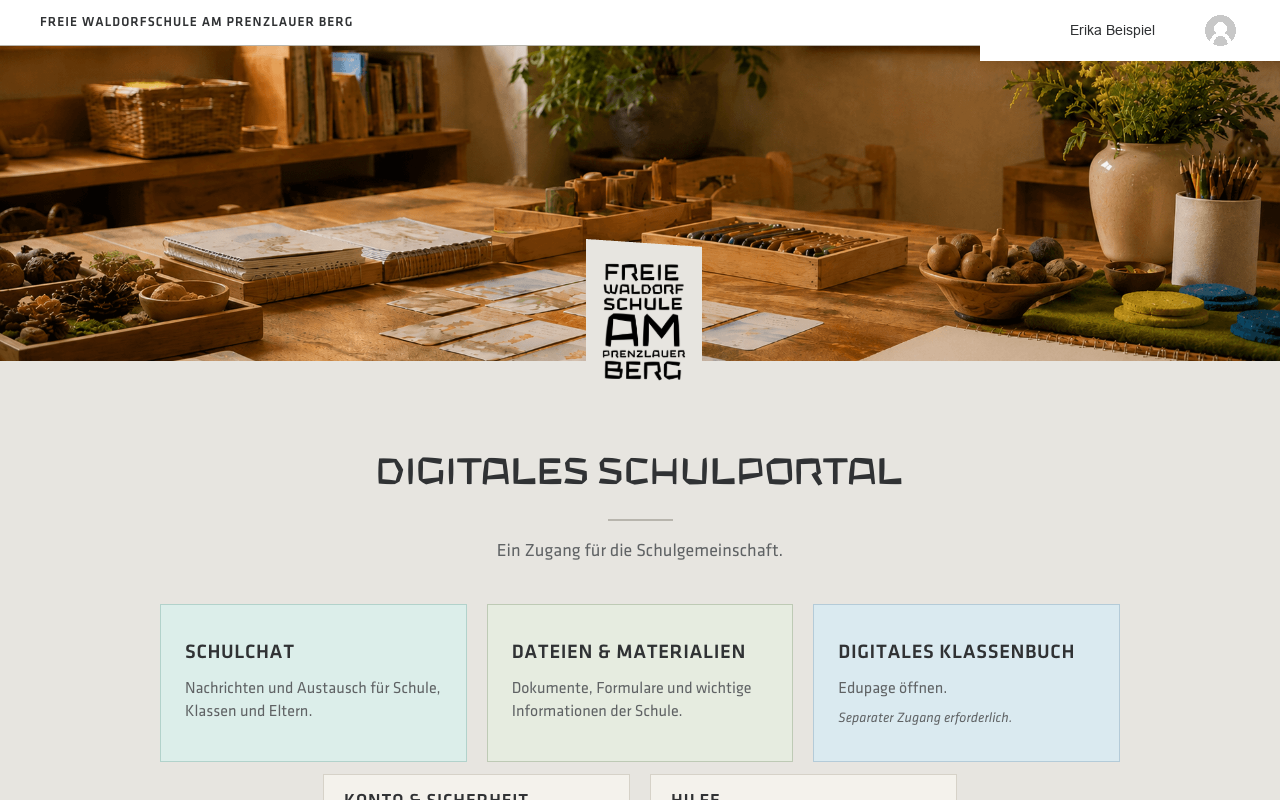
Schritt 1: Die Startseite des digitalen Schulportals. -
2
Beim Schulchat anmelden
Klicken Sie auf der Startseite des Portals auf die Kachel mit der Aufschrift SCHULCHAT.
Es öffnet sich die zentrale Anmeldeseite der Schule.
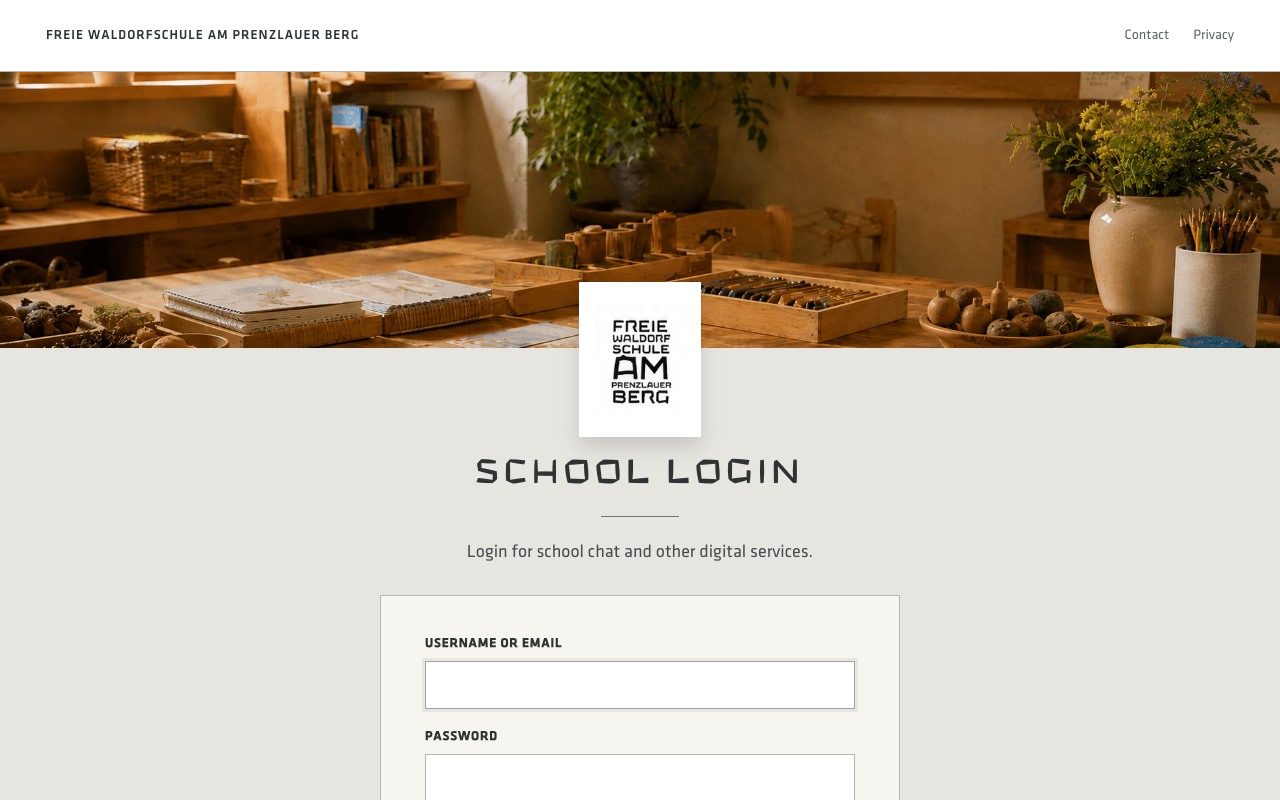
Schritt 2: Die leere Anmeldeseite des Schulportals. -
3
Anmeldedaten eingeben
Geben Sie Ihre Zugangsdaten in die Felder ein:
- Geben Sie Ihren Benutzernamen in das Feld USERNAME OR EMAIL ein.
- Geben Sie Ihr Passwort in das Feld PASSWORD ein.
Klicken Sie anschließend auf den blauen Anmeldeknopf.
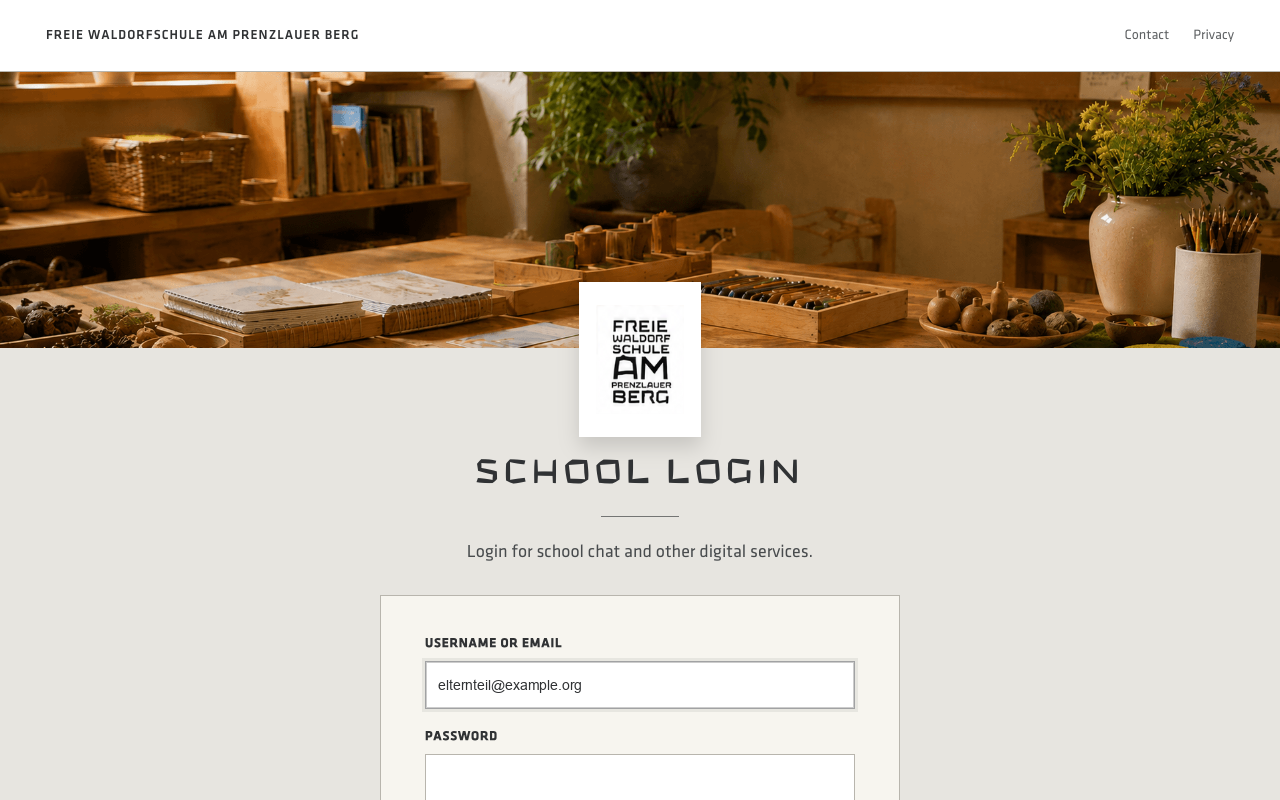
Schritt 3a: Eingegebene E-Mail-Adresse im Feld USERNAME OR EMAIL. 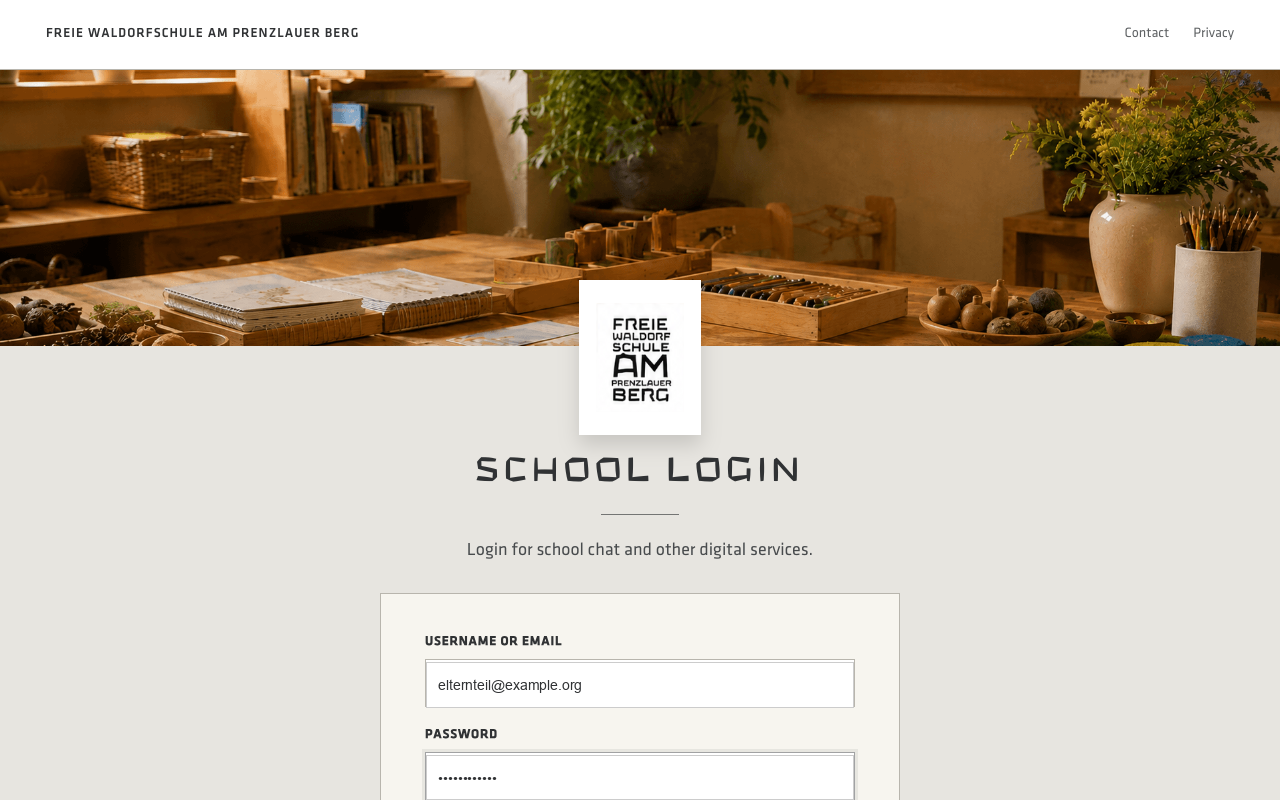
Schritt 3b: Das Passwort wird im Feld PASSWORD aus Sicherheitsgründen maskiert angezeigt. -
4
Mit SAML in Zulip anmelden
Sobald die Zulip-Anmeldeseite erscheint, klicken Sie auf die grüne Schaltfläche Log in with SAML.
Da Sie sich bereits im vorherigen Schritt am Schulportal amgemeldet haben, erkennt Zulip Ihre Anmeldung automatisch und loggt Sie ohne erneute Passworteingabe ein.
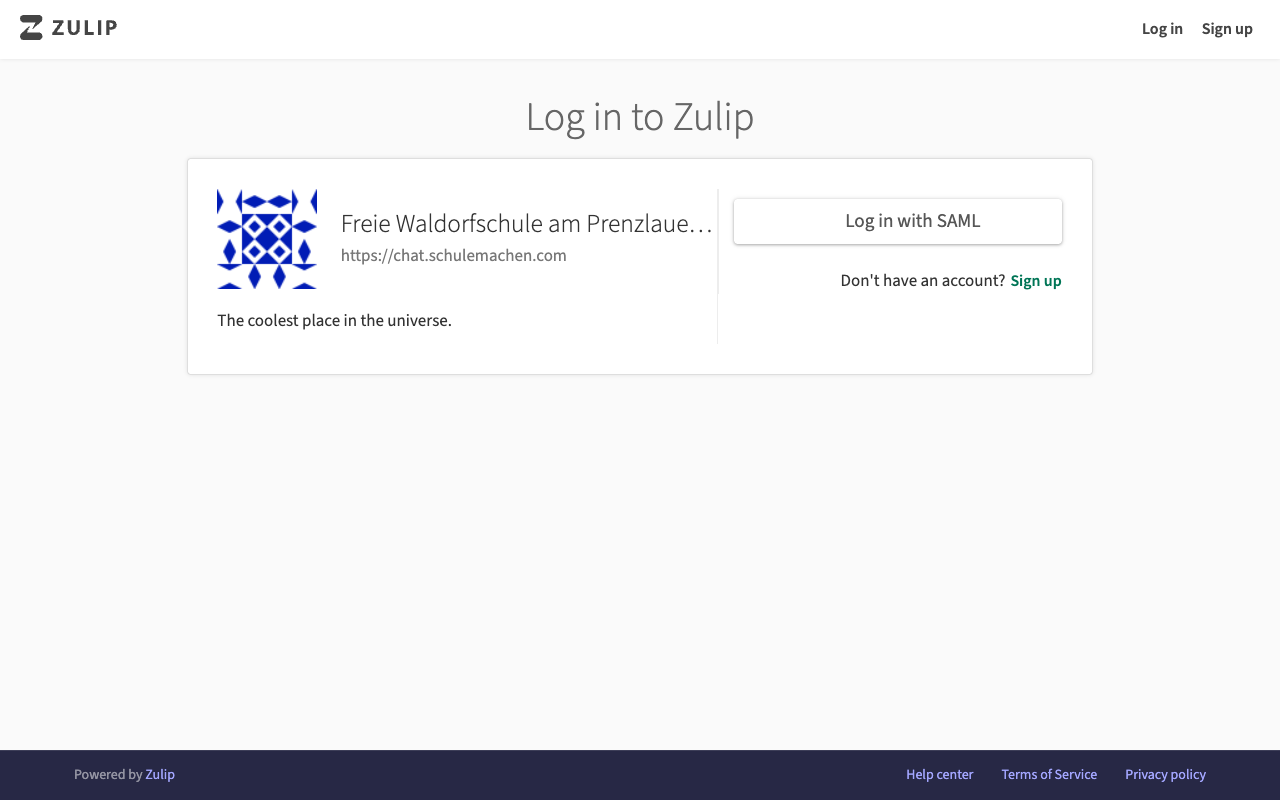
Schritt 4: Die Anmeldeseite von Zulip mit der Option Log in with SAML. -
5
Zulip erfolgreich geöffnet
Die Hauptoberfläche von Zulip wird geladen und Ihr Posteingang wird angezeigt. Sie haben die Anmeldung erfolgreich abgeschlossen!
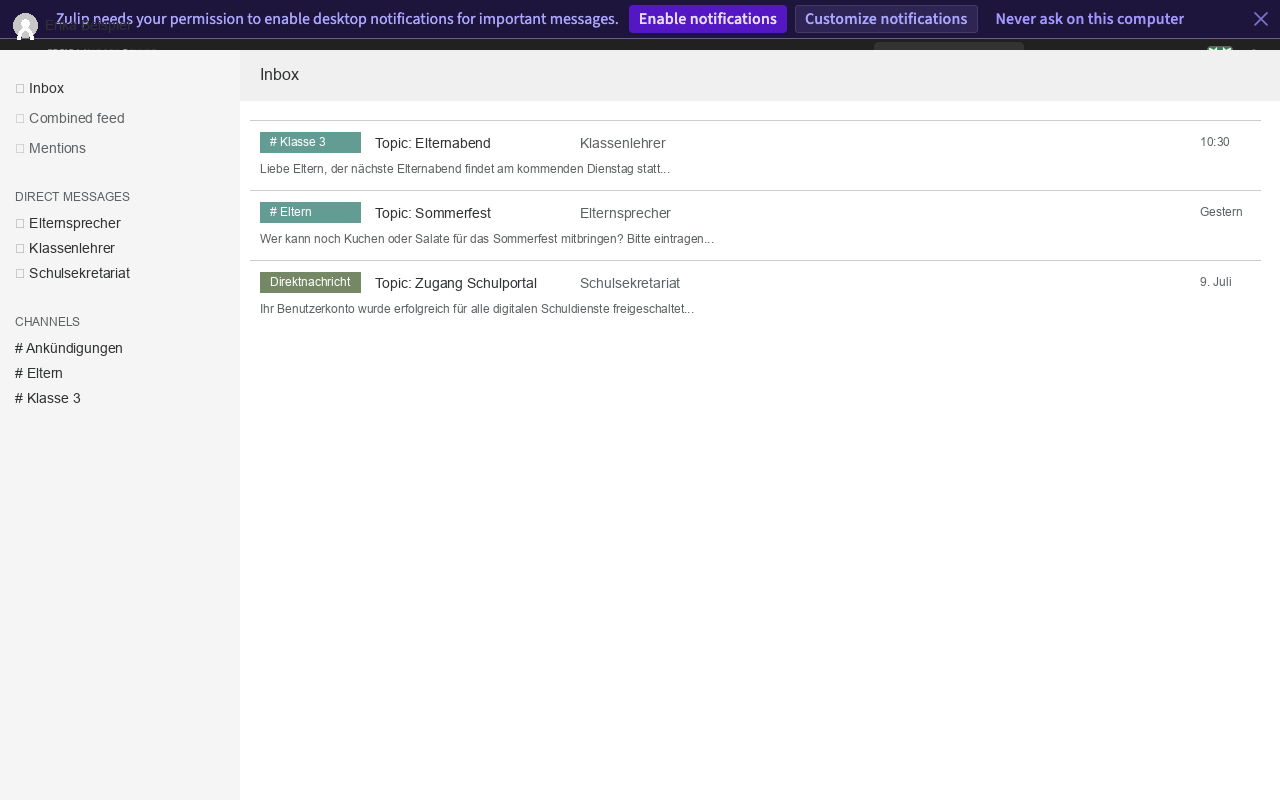
Schritt 5: Erste Ansicht der Zulip-Oberfläche nach erfolgreicher Anmeldung.